
Manual técnico · Certificado electrónico
Crear, exportar y subir tu certificado
Sigue estos pasos para obtener un archivo .p12 / .pfx y subirlo a
Verifactu.
Descargar manual en PDF (v1.2.0)
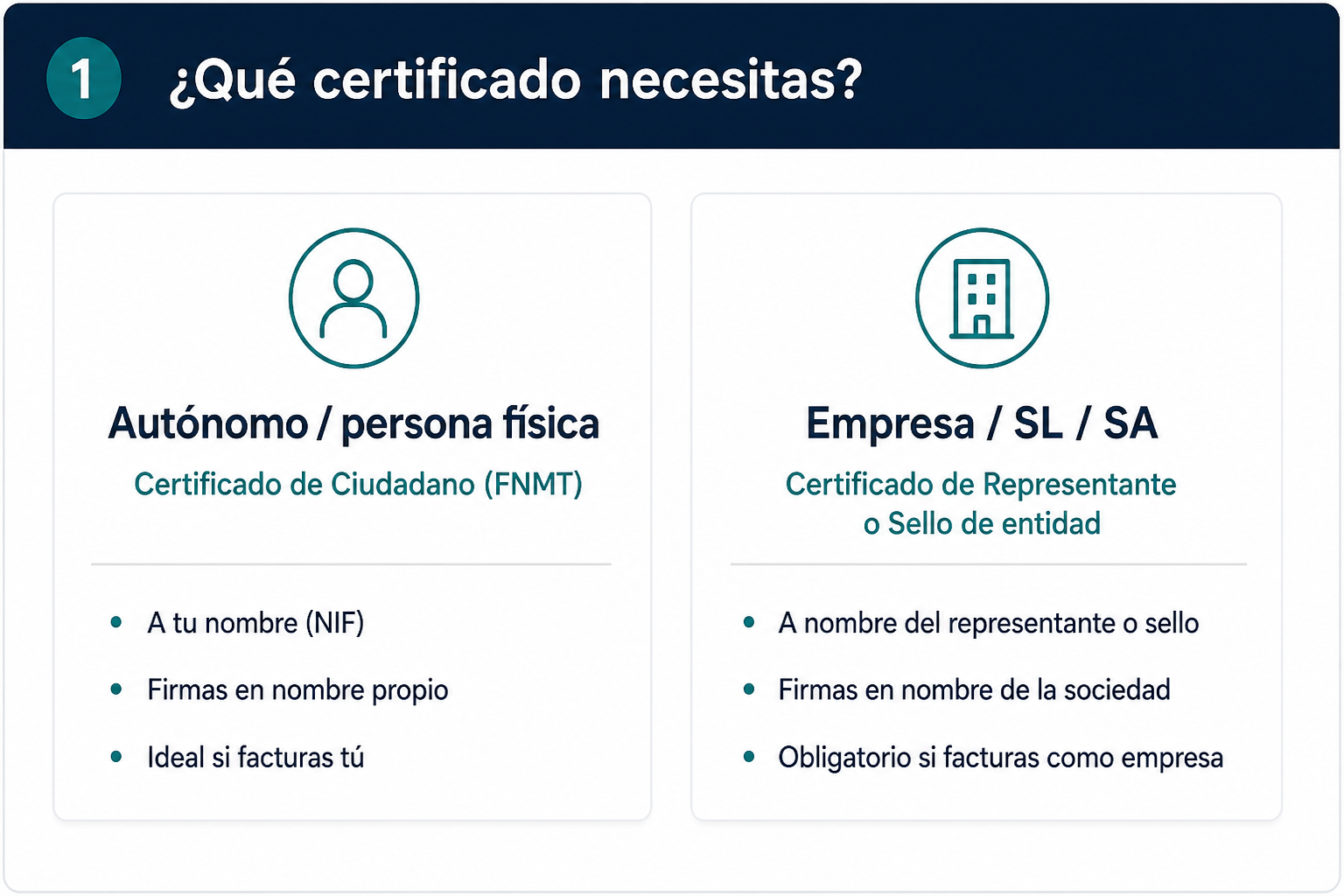
1. Elige tu certificado
Empresa
Certificado de Representante / Empresa, o Sello de Entidad si facturas mucho por software.
2. Descarga e instala el programa
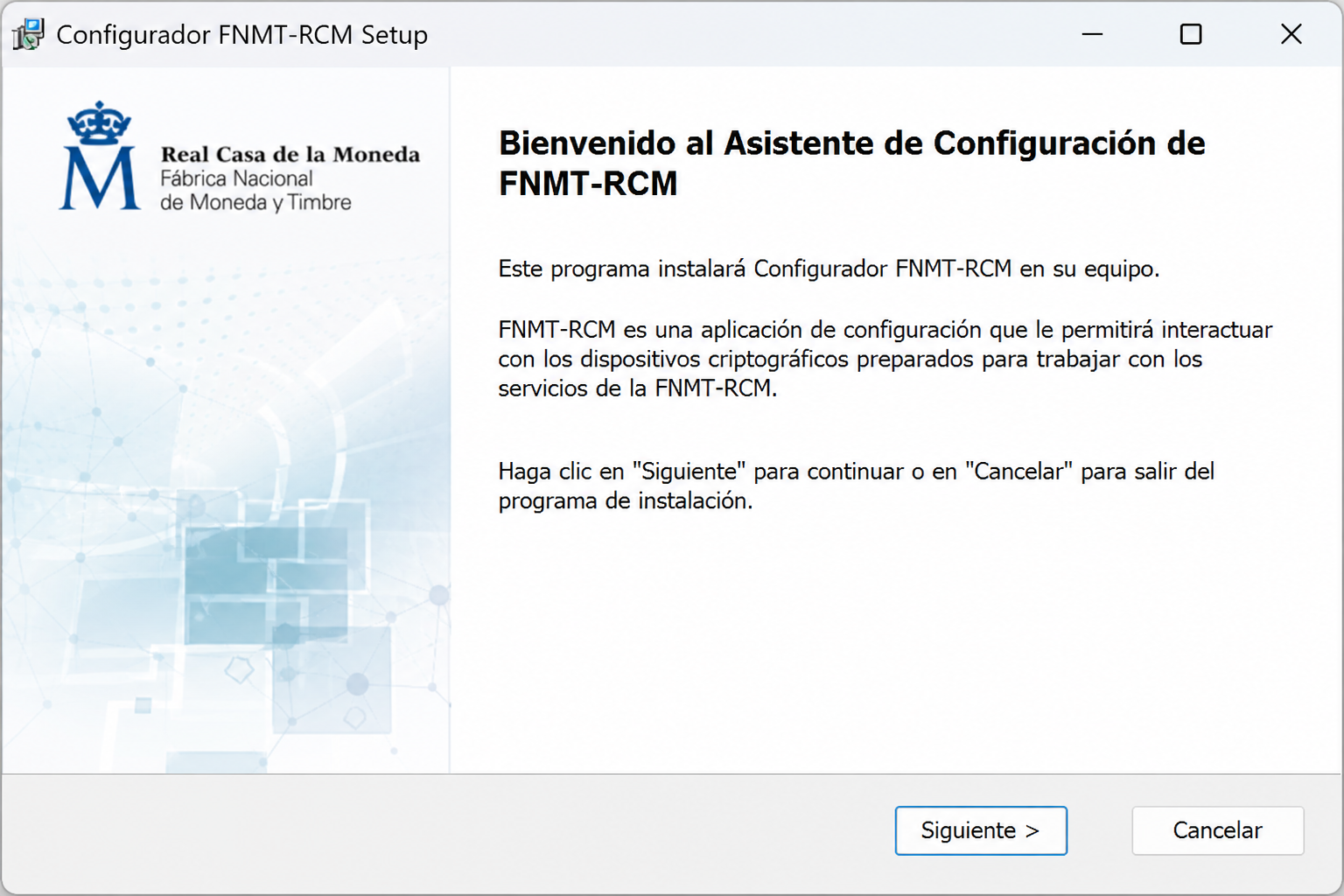
Antes de solicitar el certificado debes instalar el Configurador FNMT-RCM (genera las claves en tu ordenador).
Página oficial de descargas: https://www.sede.fnmt.gob.es/descargas/descarga-software
- Configurador FNMT-RCM para Windows 64 bits
- Configurador FNMT-RCM para MacOS
- Configurador FNMT-RCM para Linux (DEB) · Linux (RPM)
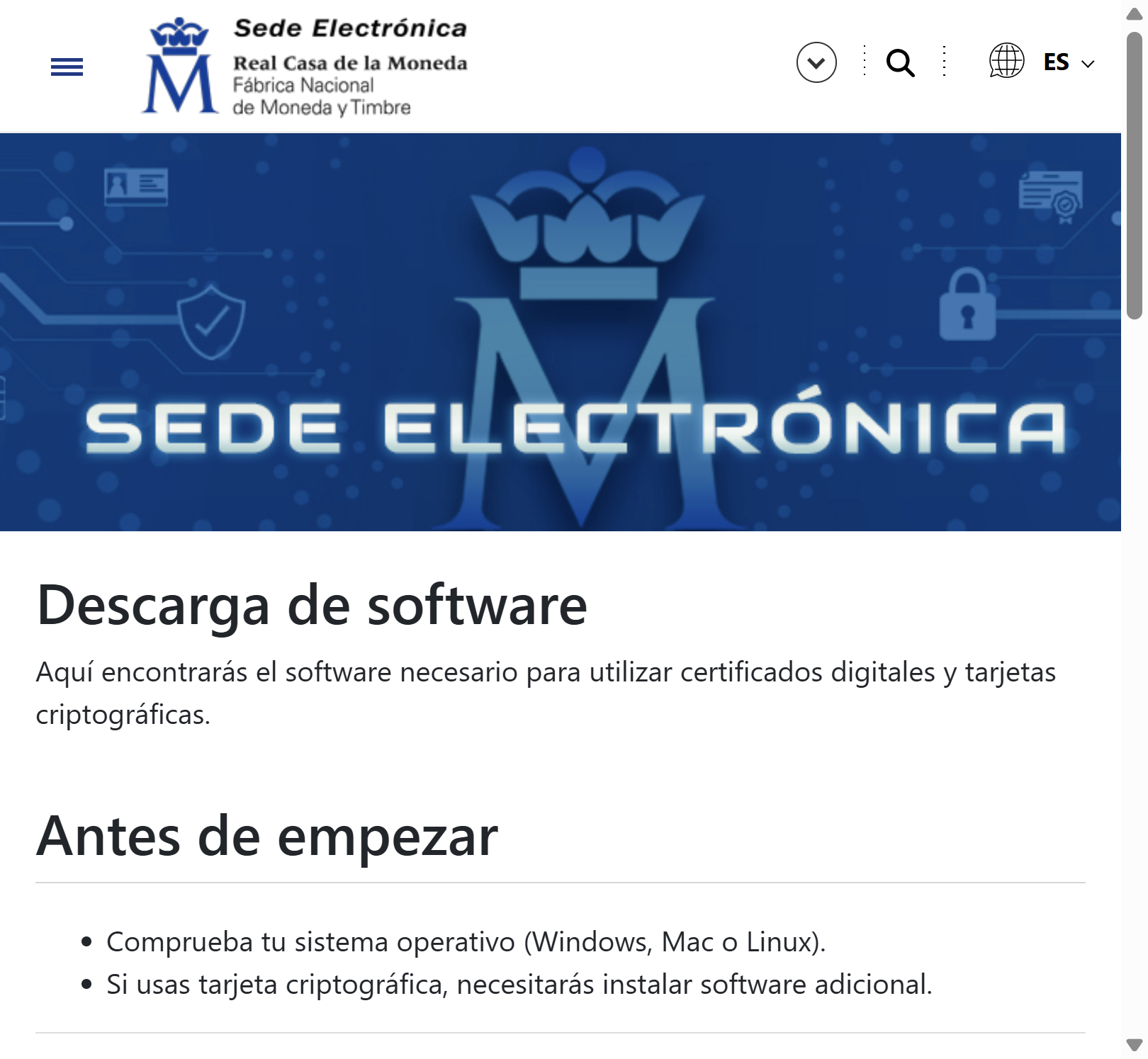
- Descarga el instalador de tu sistema operativo (enlaces de arriba).
- Cierra el navegador.
- Ejecuta el instalador como administrador y termina la instalación.
Instrucciones FNMT: Configuración previa
3. Solicita el certificado
Haz todo el trámite en el mismo ordenador y con el mismo usuario de Windows o Mac (desde la solicitud hasta la descarga final). No formates el PC entre medias.
La FNMT ofrece cuatro formas de obtener el Certificado de Ciudadano. Elige una y sigue su ruta completa:
- Acreditación presencial (oficina): Obtener certificado presencial
- Vídeo identificación (desde casa, con cámara): Obtener certificado con vídeo identificación
- Con DNIe (DNI electrónico + lector): Obtener certificado con DNIe
- Con dispositivo móvil (app FNMT): Obtener certificado con dispositivo móvil
Para subir el certificado a Verifactu necesitas un archivo .p12 / .pfx con clave privada.
Las rutas de acreditación presencial y vídeo identificación (certificado software en el PC)
son las que permiten exportar ese archivo con más facilidad. Con DNIe o solo app móvil puede no quedar
un .p12 listo para subir al portal.
- Si usas la vía presencial, solicita aquí: Solicitar certificado (presencial)
- Si usas vídeo identificación, solicita aquí: Solicitar certificado (vídeo)
- Te llegará un código de solicitud por email. Guárdalo: lo pedirás al acreditar y al descargar.
- En ese momento el Configurador FNMT te pedirá crear una contraseña de solicitud. No la pierdas: la misma se usa al descargar el certificado.
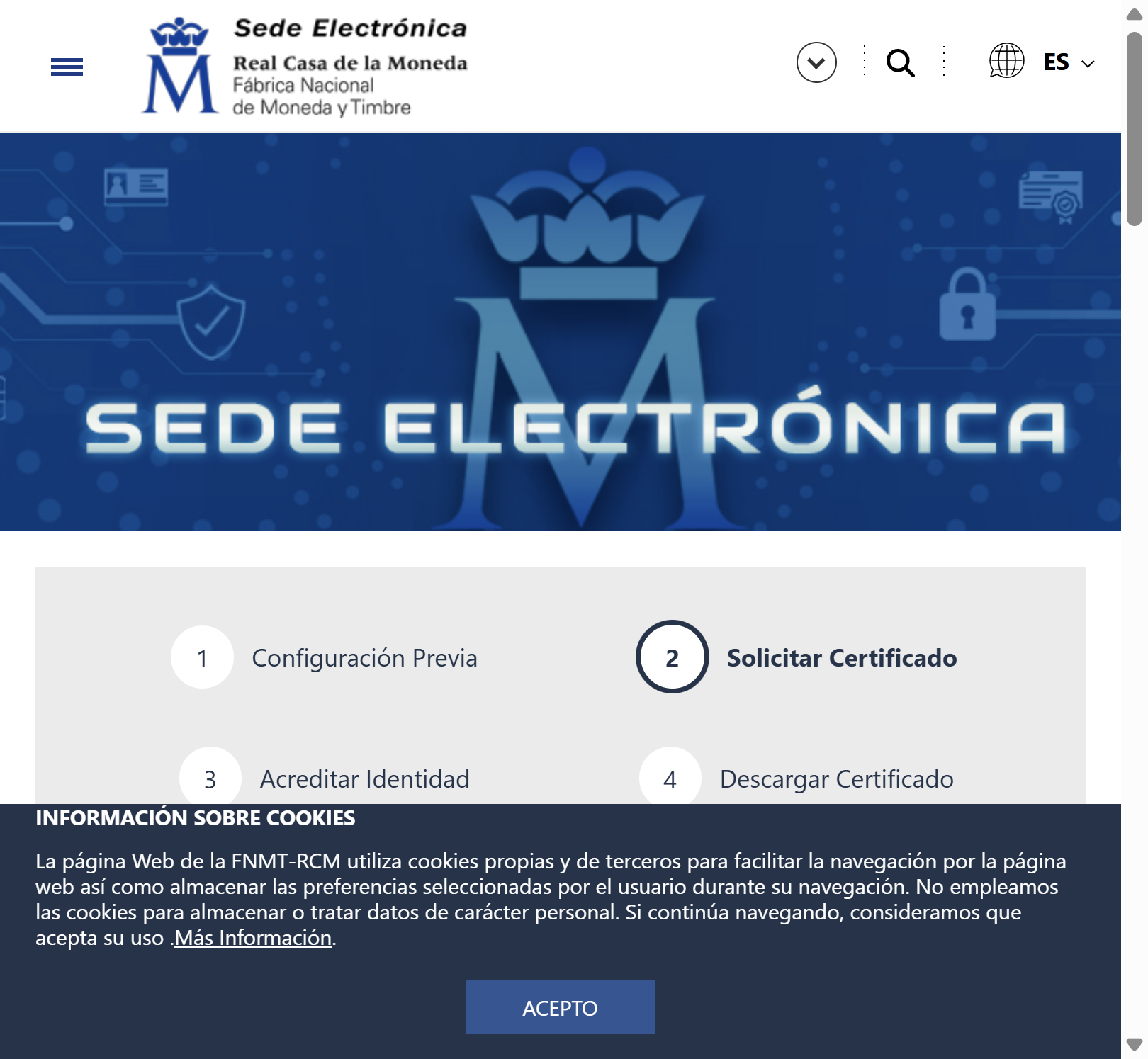
4. Acredita tu identidad (elige el tipo)
Después de solicitar el certificado, la FNMT debe comprobar que eres tú. Eso es la acreditación de identidad. No es lo mismo en todas las vías.
A) Acreditación presencial en oficina
Vas en persona a una Oficina de Acreditación de Identidad con tu código de solicitud y tu documento de identidad. Cuando te acrediten, el certificado queda listo para descargar de inmediato.
Quién puede: mayores de 18 años o menores emancipados.
Documentación — nacionalidad española:
- El código de solicitud recibido por email.
- DNI, pasaporte o carné de conducir (original y vigente; o fotocopia compulsada).
Documentación — ciudadano de la Unión Europea: código de solicitud y una de estas combinaciones:
- Documento de Identificación de Extranjeros con NIE + pasaporte o documento de identidad del país de origen, o
- Certificado de Ciudadano de la Unión con NIE + pasaporte o documento de identidad del país de origen, o
- Documento oficial de concesión del NIF/NIE (que permita verificar el NIE) + pasaporte o documento de identidad del país de origen.
Documentación — ciudadano extranjero (fuera de la UE): código de solicitud y una de estas combinaciones:
- Tarjeta de Identificación de Extranjeros (roja/verde/blanca) con NIE + pasaporte, o
- Documento oficial de concesión del NIF/NIE + pasaporte.
Importante:
- Este certificado no se acredita en oficinas de Correos.
- En oficinas de AEAT, Seguridad Social y otras suele hacer falta cita previa: pídela en la propia oficina.
- El DNI digital también sirve para identificarte; desde el 2 de abril de 2026 las oficinas deben poder verificarlo.
Enlaces:
- Acreditar identidad (vía presencial) — FNMT
- Localizador de oficinas de acreditación
- Oficinas de acreditación de la Seguridad Social
- Oficinas consulares / registro en el extranjero
Si no puedes ir tú: puede ir otra persona, pero hace falta legitimación de firma ante notario (un poder notarial normal no basta).
B) Vídeo identificación (sin ir a la oficina)
Tras la solicitud, acreditas tu identidad por videollamada / proceso de vídeo desde un dispositivo con cámara (móvil u ordenador, según lo que indique la FNMT). La solicitud y la descarga del certificado deben hacerse desde un PC.
Quién puede: mayores de 18 años.
Navegadores en móvil (según FNMT): Android — Chrome, Firefox, Opera, Samsung Internet; iOS — Safari.
Enlaces:
C) Con DNIe (DNI electrónico)
Usas tu DNIe y un lector compatible para solicitar y obtener el certificado. En esta vía no hay paso de “ir a oficina” porque el DNIe ya acredita tu identidad.
Enlaces:
D) Con dispositivo móvil (app FNMT)
Obtienes el certificado usando la aplicación móvil de la FNMT.
Útil para firmar desde el móvil; comprueba después si puedes exportar un .p12/.pfx
para Verifactu. Si no puedes exportarlo, usa la vía presencial o de vídeo en el PC.
Enlace:
Si eres empresa (representante)
El certificado de representante / empresa tiene su propio trámite (no es el mismo que el de ciudadano). La acreditación depende del tipo de entidad:
- Certificado de Empresa / Representante (inicio)
- Acreditar identidad — Persona jurídica
- Acreditar identidad — Entidad sin personalidad jurídica
- Administrador único/solidario (solicitud con certificado o DNIe): Solicitar certificado
5. Descarga el certificado en tu ordenador
Cuando la acreditación esté hecha, vuelve al mismo PC y usuario donde hiciste la solicitud e instala el certificado.
- Vía presencial: Descargar certificado (presencial)
- Vía vídeo: Descargar certificado (vídeo)
Te pedirá el código de solicitud y la contraseña que creaste al solicitarlo. Al terminar, el certificado queda instalado en el almacén de Windows / el navegador.
6. Expórtalo a archivo .p12 / .pfx
Verifactu necesita el certificado en un fichero con clave privada.
Windows
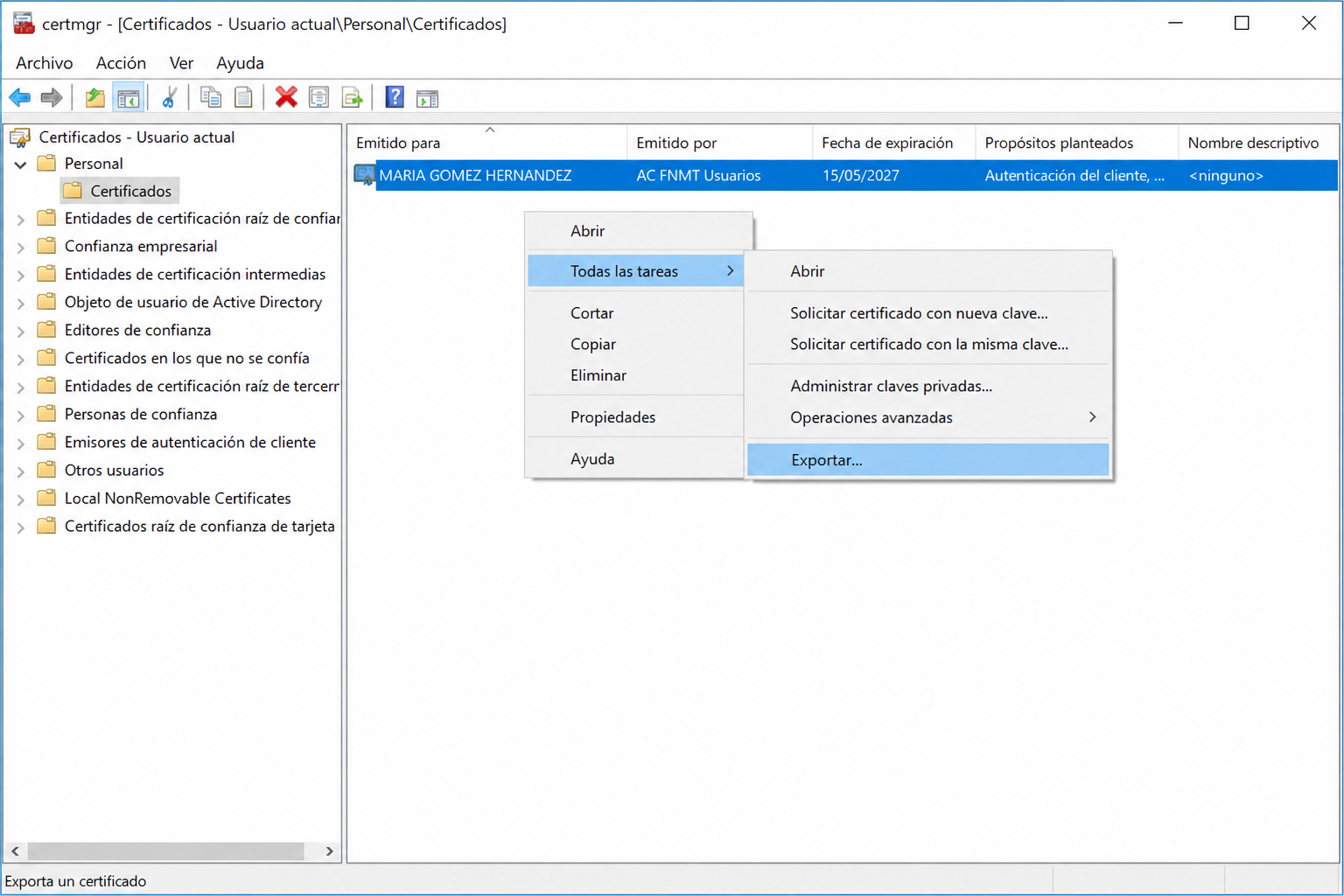
- Windows + R → escribe
certmgr.msc→ Enter. - Personal → Certificados → localiza el de la FNMT.
- Clic derecho → Todas las tareas → Exportar…
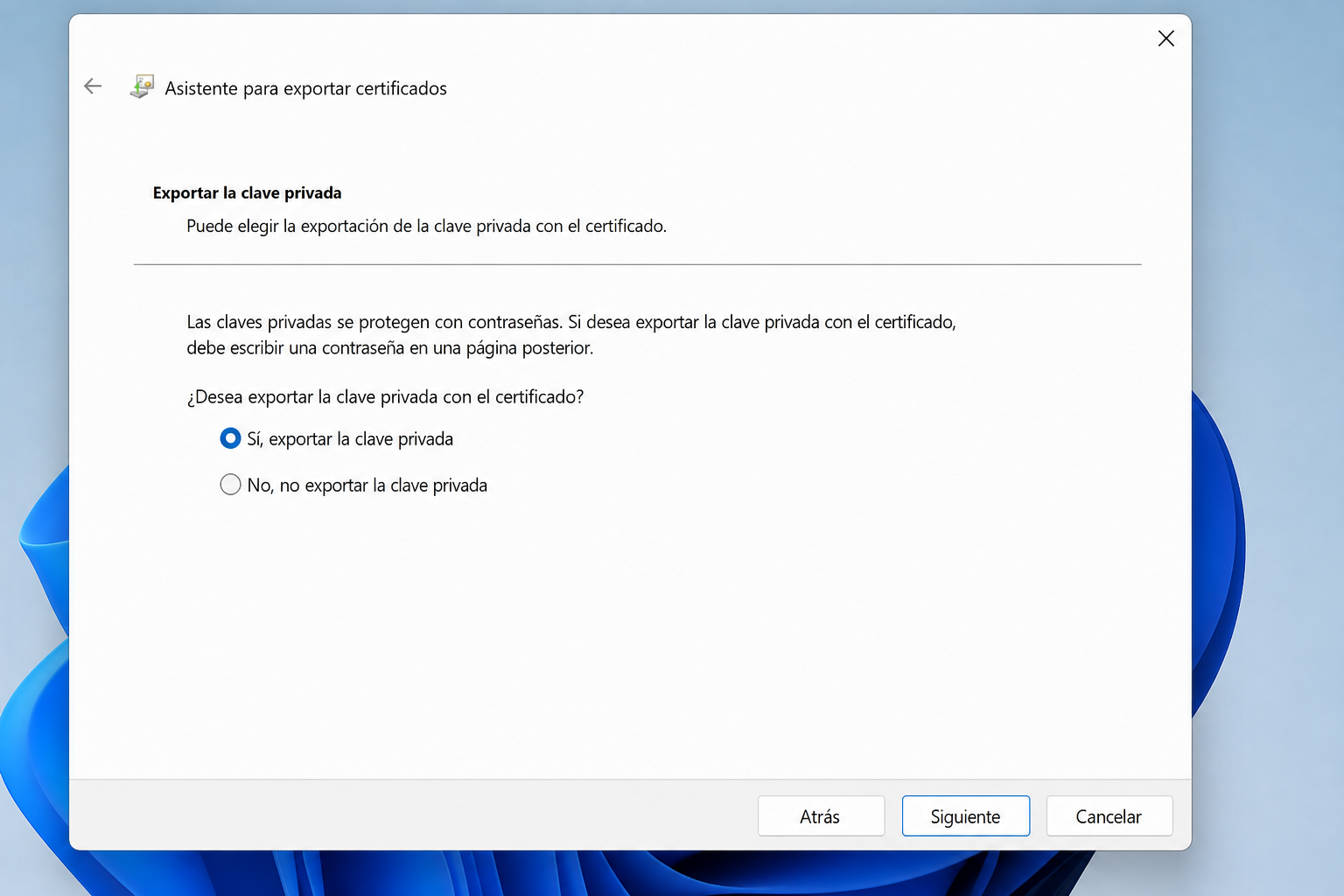
- Elige Sí, exportar la clave privada.
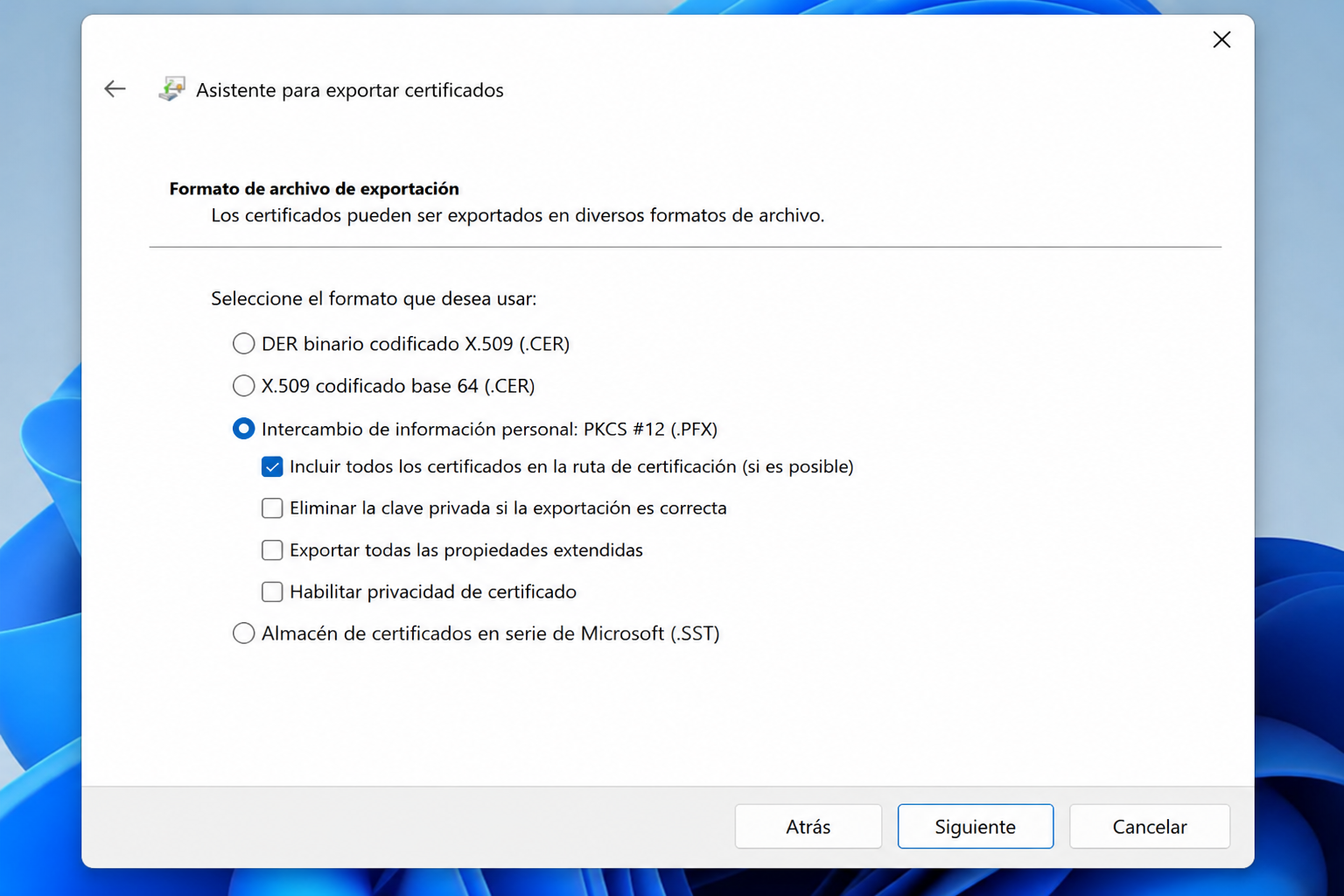
- Formato: PKCS #12 (.PFX).
- Pon una contraseña (la usarás en Verifactu) y guarda el archivo.
Mac
Acceso a Llaveros → busca el certificado → Exportar como .p12 → define contraseña.
Firefox
Ajustes → Privacidad y seguridad → Certificados → Sus certificados → Hacer copia → PKCS12.
7. Súbelo a Verifactu
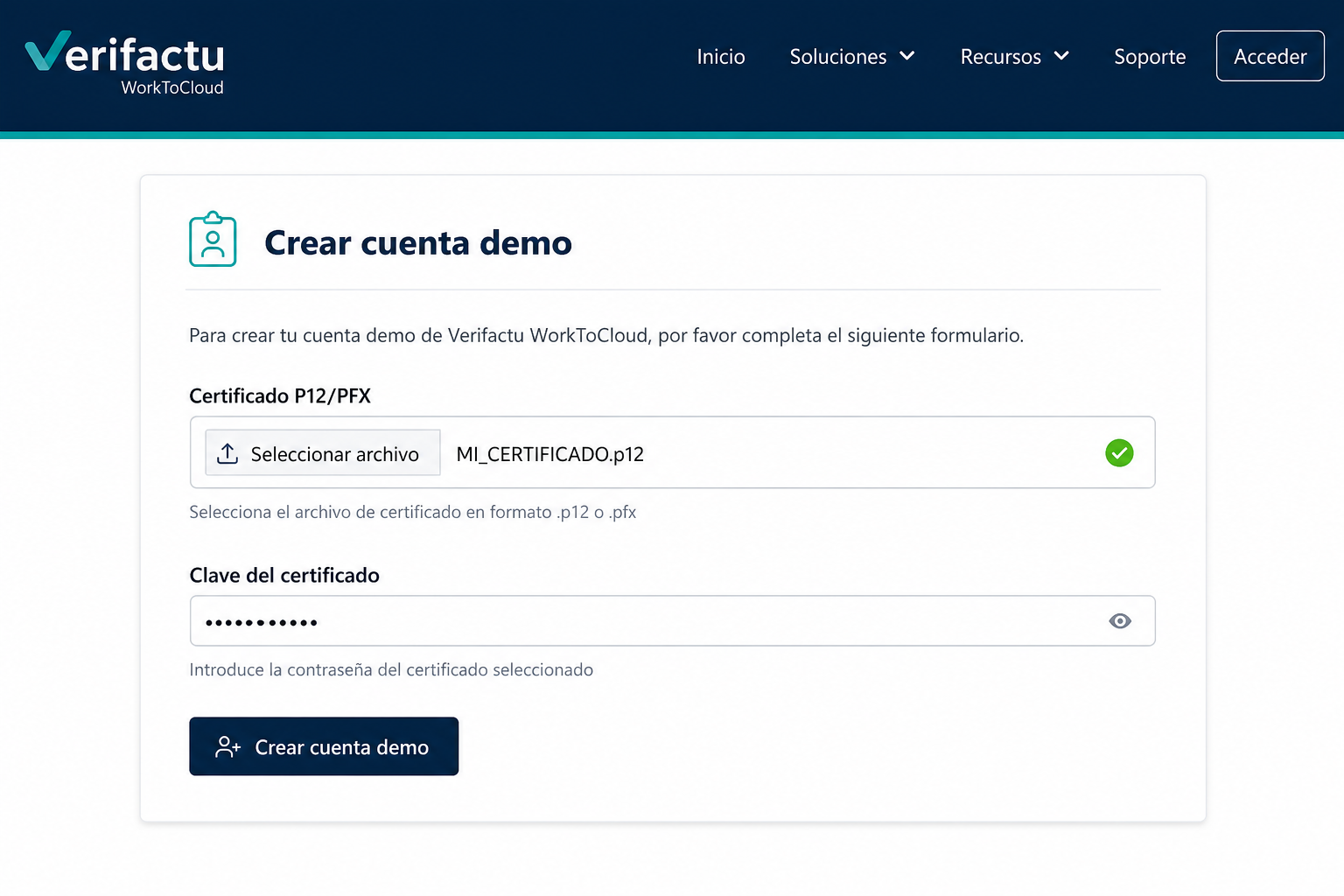
- Entra en verifactu.worktocloud.es con tu cuenta Manager.
- En el alta, adjunta el archivo
.p12/.pfx. - Escribe la clave del certificado (la de la exportación).
- Acepta la documentación legal y crea la cuenta demo.
Aviso legal · Orientación y limitación de responsabilidad
Naturaleza del documento y limitación de responsabilidad. El presente manual se facilita a título meramente orientativo e informativo, con la finalidad de asistir al usuario en la obtención, exportación y carga de un certificado electrónico cualificado o de sello electrónico emitido por la Fábrica Nacional de Moneda y Timbre-Real Casa de la Moneda (FNMT-RCM) u otro prestador cualificado, para su uso con el servicio técnico Verifactu WorkToCloud. No constituye asesoramiento jurídico, fiscal, mercantil ni de cumplimiento normativo vinculante, ni sustituye las instrucciones, resoluciones o procedimientos oficiales de la FNMT-RCM, de la Agencia Estatal de Administración Tributaria (AEAT), de otros organismos públicos, ni el criterio de un profesional cualificado. El marco aplicable a la facturación electrónica y a los sistemas informáticos de facturación (SIF) y, en su caso, al sistema VERI*FACTU, se rige, entre otras normas, por el Reglamento (UE) nº 910/2014 (eIDAS), la Ley 6/2020, de 11 de noviembre, reguladora de determinados aspectos de los servicios electrónicos de confianza, el Real Decreto 1007/2023, de 5 de diciembre, y la Orden HAC/1177/2024, así como por las actualizaciones y criterios interpretativos que publiquen las autoridades competentes. Los trámites, requisitos documentales, ubicaciones de oficinas, tarifas y flujos técnicos de la FNMT-RCM o de la AEAT pueden modificarse sin previo aviso; prevalece en todo caso la información oficial vigente en las sedes electrónicas correspondientes. Worktocloud, S.L. y el servicio Verifactu WorkToCloud elaboran este contenido con la diligencia y exactitud razonablemente exigibles, pero declinan toda responsabilidad —en la máxima medida permitida por el Derecho español y de la Unión Europea, y sin perjuicio de los derechos irrenunciables que resulten de normas de carácter imperativo— por errores tipográficos, omisiones, ambigüedades, defectos de redacción, desactualizaciones, interpretaciones erróneas del lector o del propio texto, o por cualquier perjuicio directo o indirecto, sanción administrativa, liquidación tributaria, recargo, interés de demora o reclamación de terceros que pudiera derivarse del uso, de la inaplicación o de la aplicación incorrecta de esta orientación. El obligado tributario, el titular del certificado y, en su caso, el representante legal o apoderado permanecen como únicos responsables del cumplimiento de sus obligaciones legales, de la custodia de claves privadas y contraseñas, de la integridad de los datos transmitidos y de la verificación de los pasos técnicos y procedimentales ante las autoridades y prestadores competentes. La versión publicada en la web del portal y la versión PDF pueden actualizarse de forma independiente en el tiempo; a efectos de trazabilidad, cada edición identifica su número de versión y fecha. En caso de discrepancia entre ediciones, prevalece la versión web vigente en la URL publicada del manual, salvo norma imperativa en contrario.